 路由网
路由网
一、进入路由器设置界面
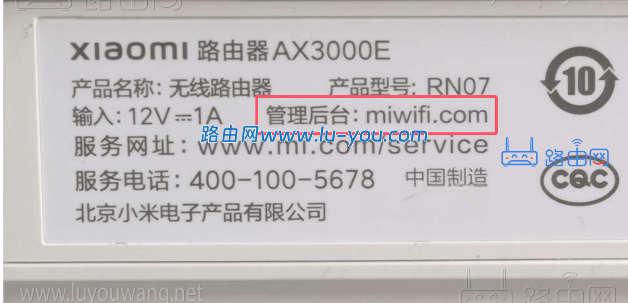
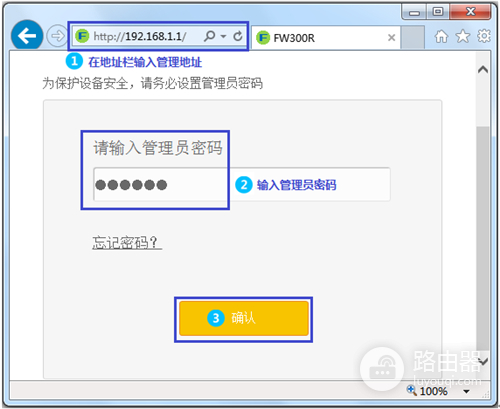
在连接路由器的电脑上打开浏览器,输入路由器的管理地址(默认为192.168.1.1),输入路由器的 “管理员密码”,点击“下一步”进入路由器的管理界面。如下图:
注意事项:
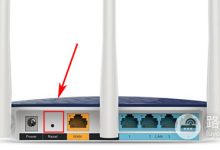
1、路由器没有默认管理员密码,密码是初次设置路由器时设置好的,如忘记密码,必须复位路由器。
2、部分路由器初厂默认情况下,采用的是admin的用户名和密码登录的,如修改过该管理员用户名或密码,请使用修改后的用户名或密码登录。
二、修改无线信号名称
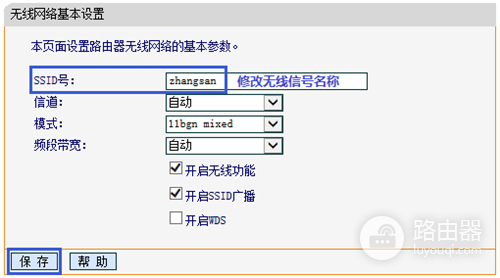
进入管理界面后,点击“无线设置”>“基本设置”,修改“SSID号”(即无线网络名称),其他设置保持默认,点击“保存”。如下图:
注意事项:
1、信号名称建议使用数字或字母,请勿使用中文、特殊字符。
2、部分路由器会提示修改无线参数后,需要重启生效,此时暂不重启,继续下一步设置。
三、设置无线密码
进入“无线设置”>“无线安全设置”,选择“ WPA-PSK/WPA2-PSK”(WEP加密的安全性不高,不建议使用),设置一个不少于8位的“PSK密码”,点击页面最下方的“保存”。如下图:
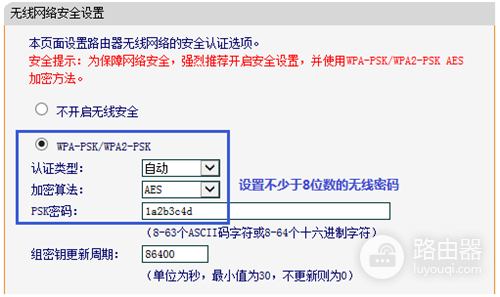
注意:部分路由器会提示修改无线设置需要重启生效,此时请直接点击重启路由器。
至此,无线信号名称和密码设置完成,所有需要上网的无线终端,请连接修改后的信号上网。