 路由网
路由网
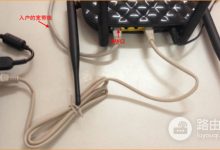
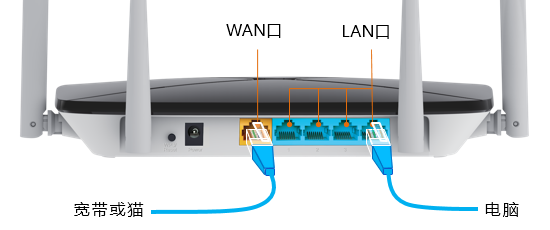
想使用腾达路由器,首先需要将硬件连接好。使用一根网线,将路由器的WAN口(通常标注为“WAN”)连接到光猫的网口上,光猫是家中宽带接入的小盒子。再使用另一根网线,从路由器的LAN口(通常有多个,选择一个即可)连接到电脑主机。这样,路由器和电脑就建立了连接,信号也能顺畅传输。
打开浏览器,输入登录地址
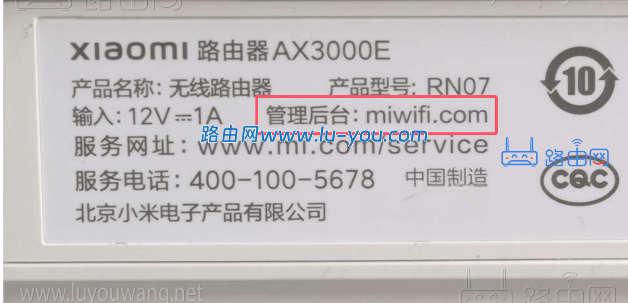
硬件连接完成后,打开电脑上的浏览器,推荐使用Chrome或Edge,稳定且运行流畅。在浏览器顶部的地址栏中,输入腾达路由器的登录地址:192.168.0.1或者tendawifi.com,任选其一即可。
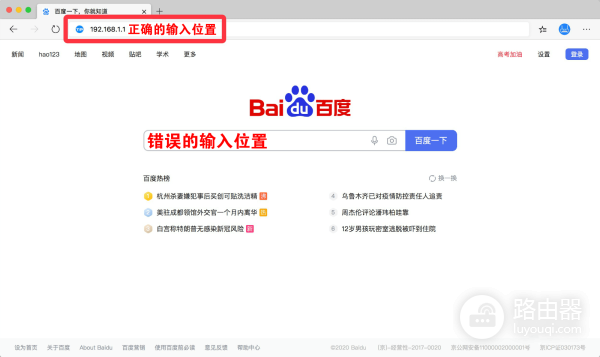
输入完成后按回车键,页面会跳转到路由器的登录界面。
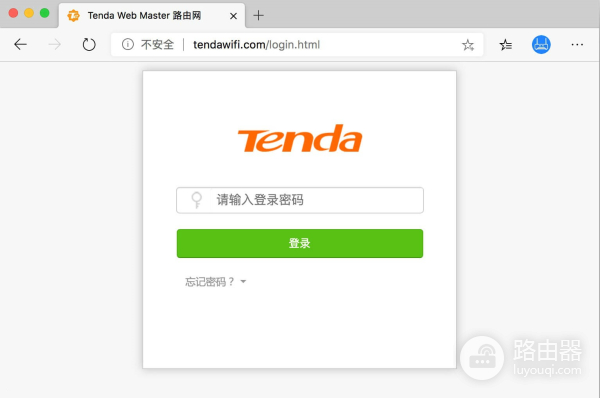
如果页面没有出现,请检查网线是否插紧,或者尝试另一个登录地址。
输入密码,进入管理页面
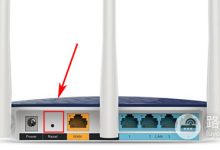
登录界面弹出后,输入路由器的管理员密码。这个密码通常是购买时设置的,或者在包装盒、说明书上会有默认密码。如果是第一次使用,可能默认密码是“admin”,但不同型号可能有所不同,建议查看说明书确认。输入正确密码后,点击“登录”,即可进入路由器的管理后台。如果忘记了密码,可以尝试长按路由器上的“重置”键10秒,恢复出厂设置后重新配置。
设置wifi密码,自定义你的网络
进入管理后台后,如需更改wifi密码或其他设置,点击“无线设置”选项。在此界面可以看到wifi名称(例如“Tenda-XXXX”)和密码设置的位置。点击进入,将wifi密码修改为你想要的,建议使用字母和数字组合,长度不少于8位,既安全又容易记忆。修改完成后点击“保存”,路由器会重启,之后就可以用新密码连接wifi了。同时建议记录下新密码,比如存入手机备忘录,并标记为“腾达wifi密码”,避免日后遗忘而翻找。
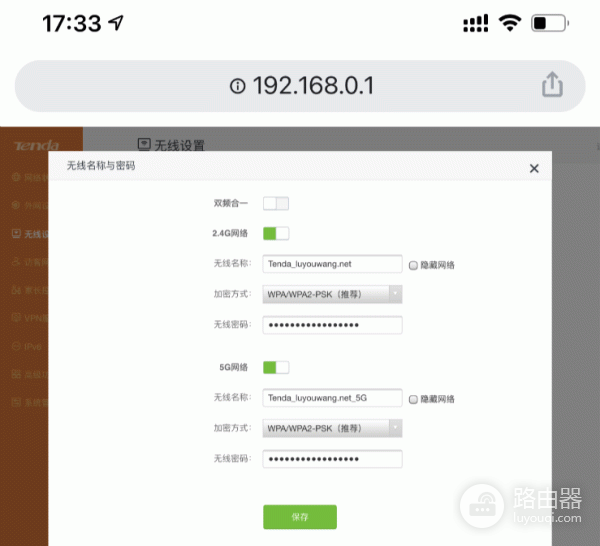
保存设置
修改设置后,别忘记点击“保存”或“应用”,否则重启路由器后设置可能会丢失。如果以后需要分享设置或担心遗忘,可以在管理后台找到“系统设置”或“备份与恢复”选项,点击进入后可将设置保存为文件。