 路由网
路由网
介绍一下如何利用TP-LINK的易展(Turbo)技术将两台路由器进行组网。这种组网方式也称为MESH组网,可以实现全屋WiFi覆盖,尤其适合需要大面积无线网络的家庭。
我家里使用的是TP-LINK TL-XDR5480易展Turbo版作为主路由器,放置在客厅的电视柜上。
虽然客厅的WiFi信号覆盖良好,但主卧因为距离客厅有两三堵墙,5G WiFi信号只剩一格,卫生间甚至没有2.4G信号,网速也很差。为了改善这个问题,我决定利用TP-LINK的易展技术,将主路由器和副路由器连接起来,实现全屋5G WiFi覆盖。
下面是具体的步骤,帮助大家顺利进行TP-LINK易展组网。
TP-LINK易展组网步骤
1. 连接主路由器与副路由器
选择合适的主路由器和副路由器。我的主路由器是TL-XDR5480,它支持WiFi6并配有2.5G模块(SFP插槽),网速非常稳定。而副路由器选择了TL-XDR3010易展版,它同样支持WiFi6,完全能满足1000M宽带的需求。
2. 进入路由器管理后台
在浏览器中输入“192.168.1.1”或者“tplogin.cn”,点击回车,进入路由器登录页面。
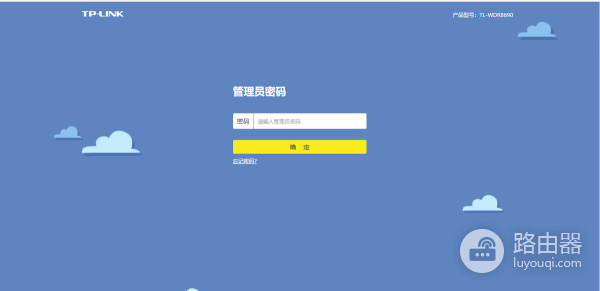
登录页面后,输入管理员密码,进入后台设置界面。
3. 连接副路由器
将副路由器用网线连接好,接通电源,等待约20秒,直到副路由器的指示灯开始闪烁(每秒一次)。
然后按下副路由器背面的“易展”按键,此时副路由器的指示灯会变为红色闪烁。
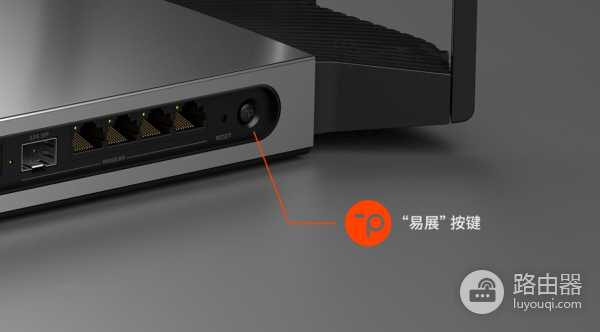
注意:副路由器不需要进入后台管理界面设置,操作较为简单。
4. 副路由器恢复出厂设置(如有需要)
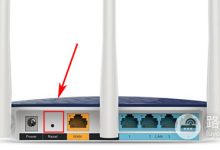
如果副路由器之前使用过,或已经进入过后台管理页面,需要先恢复出厂设置。长按副路由器的RESET键3秒,直到指示灯快速闪烁,表示恢复出厂设置成功。
5. 添加新路由器
进入主路由器的后台管理页面后,点击右上角的“添加新路由”按钮。
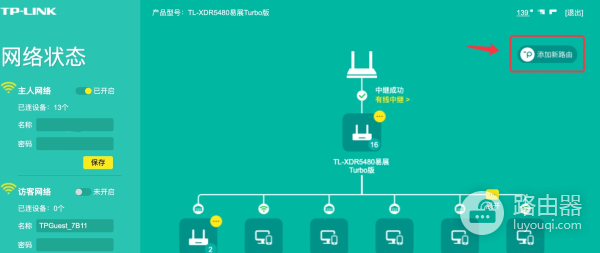
在弹出的页面中,选择“我已按下‘易展’按键”,然后点击下一步。
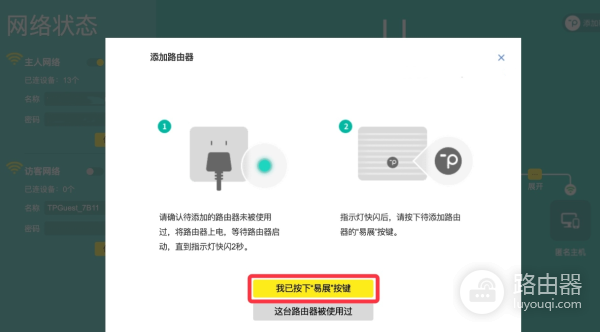
6. 等待主路由器扫描副路由器
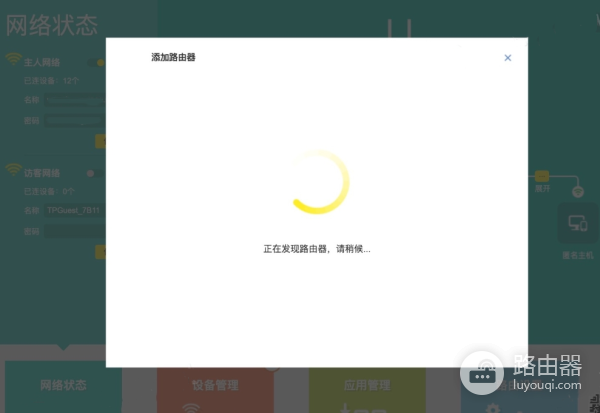
主路由器会自动扫描附近的副路由器。这个过程需要一些时间,请耐心等待,直到扫描完成。
7. 添加副路由器
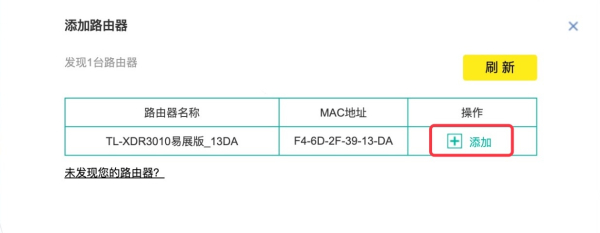
扫描完成后,点击“添加”按钮,主路由器就会将副路由器成功添加到网络中。
8. 完成组网
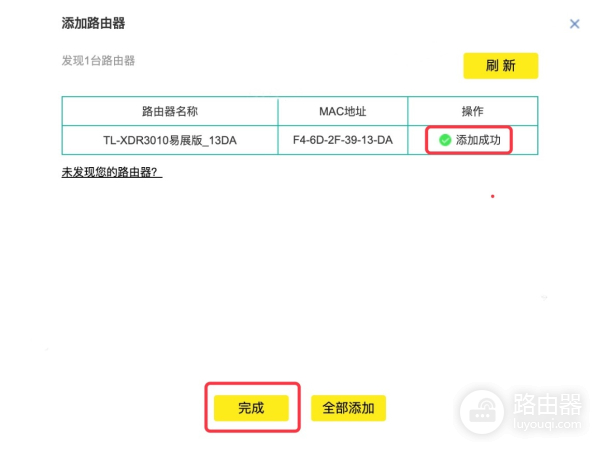
添加完成后,点击“完成”按钮,易展组网就算完成了。
管理组网后的路由器
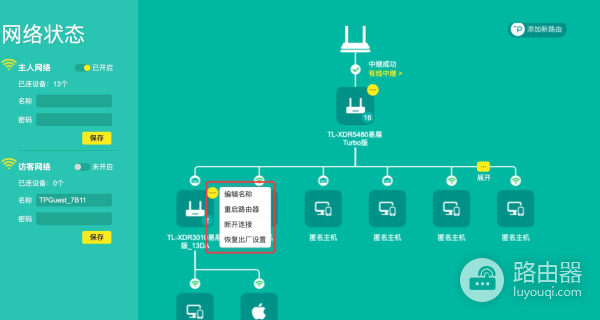
在主路由器的管理后台页面,你可以看到副路由器的状态,并可以进行相关操作。点击副路由器的“黄色按钮”,你可以修改副路由器的名称,重启副路由器,或者断开它的连接。
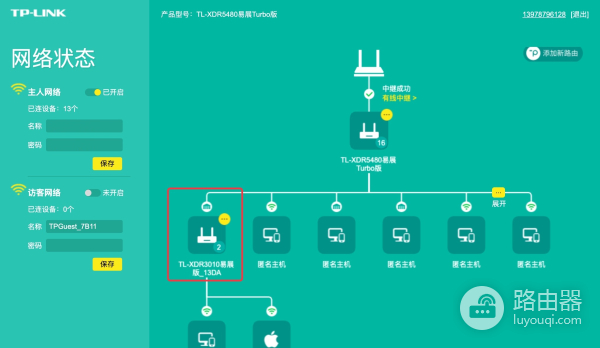
组网成功后,你的主路由器将会显示所有连接的设备,包括连接到副路由器的设备。这样,你就能方便地管理家里所有的设备了。
注意事项
1. 副路由器的管理权限:通过易展组网后,副路由器的后台会被禁用,你只能通过主路由器来管理副路由器。
2. 副路由器的配置:副路由器的设置是自动完成的,不需要进行额外的配置。
这样,你就完成了TP-LINK易展组网,打造了一个稳定且覆盖全面的家庭WiFi网络!