
 路由网
路由网192.168.1.1 是IPv4协议中典型的C类私有IP地址(192.168.0.0/16网段),通常被配置为家庭或小型办公网络中路由器的默认管理网关。该地址作为局域网的核心控制节点,主要承担以下功能:
集中配置入口:提供Web管理界面(默认端口80),支持网络参数修改、设备监控、安全策略部署等高级操作
网络流量中转:作为设备访问互联网的出口代理
动态IP分配:通过DHCP服务为终端设备分配192.168.1.2-192.168.1.254范围内的可用地址
如何访问192.168.1.1登录入口呢?
设备链接
首先,我们确认自己的电脑/手机已经链接路由器的WIF网络I,或者通过路由器LAN口出来的网线连接到电脑,我们确保浏览器地址栏打开192.168.1.1可以登录路由器管理后台。
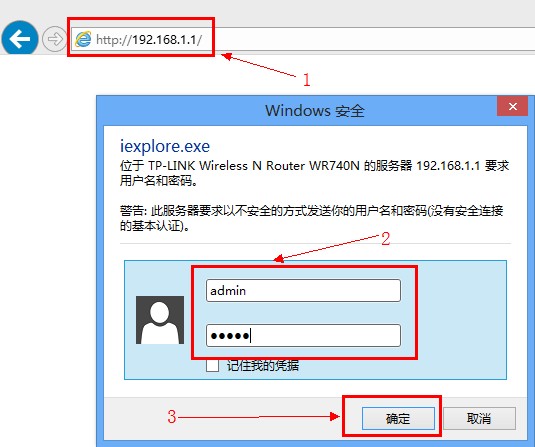
登录步骤:
1.电脑登录:推荐使用 Chrome、Edge、Firefox 等现代浏览器(避免使用IE或360安全浏览器,可能存在兼容性问题)
2.打开浏览器:打开浏览器后,在地址栏输入:http://192.168.1.1
输入账号密码:在弹出的登录界面中输入路由器的管理账号和密码。如果是首次登录,默认账号和密码可查看路由器背面标签,常见的默认账号密码组合有“admin/admin” 、“admin/password”等。若之前修改过密码,需输入修改后的信息。
手机登录192.168.1.1
打开浏览器:使用手机自带的浏览器或者第三方浏览器
输入管理地址:浏览器地址栏输入192.168.1.,然后点击前往
输入密码:输入路由器的管理账号和密码(可查看路由器背面铭牌)
192.168.1.路由器设置
- 上网设置:选择上网方式:
- PPPoE(宽带拨号):
- 适用场景:宽带需账号密码拨号上网(最常见)。
- 操作:输入运营商提供的宽带账号和密码(如
01012345678@163.gd)。
- 动态IP(DHCP):
- 适用场景:光猫已拨号,路由器直接获取IP(如小区宽带)。
- 静态IP:
- 适用场景:企业固定IP环境,需手动填写IP、子网掩码、网关、DNS。
- PPPoE(宽带拨号):
- WIFI设置:设置Wi-Fi名称和密码:
- Wi-Fi名称(SSID):
- 建议使用英文+数字组合(如
MyHome_WiFi_2.4G),避免中文或特殊符号(部分设备不兼容)。
- 建议使用英文+数字组合(如
- Wi-Fi密码:
- 选择WPA2-PSK或WPA3-PSK加密,密码长度≥8位(如
Wifi@2025#Home)。
- 选择WPA2-PSK或WPA3-PSK加密,密码长度≥8位(如
- 双频路由器:
- 2.4GHz:覆盖广,速度慢(适合远距离设备)。
- 5GHz:速度快,穿墙弱(适合近距离设备)。
- 可设置相同名称(自动切换)或不同名称(手动选择)。
- Wi-Fi名称(SSID):
- 安全设置:
- 在“系统管理”或“安全设置”中找到“修改密码”选项,输入当前密码(初始密码),设置新的管理密码,提高安全性。。
四、验证设置成功
- 电脑/手机测试:
- 打开浏览器访问网页(如
www.baidu.com),确认能正常上网。 - 若无法上网,检查:
- 宽带账号密码是否正确。
- 路由器WAN口指示灯是否亮起(绿色闪烁为正常)。
- 电脑/手机是否获取到IP地址(Windows:
ipconfig;Mac:ifconfig)。
- 打开浏览器访问网页(如
- 查看WAN口状态:
- 登录管理界面,进入运行状态或网络设置,确认WAN口显示已获取IP地址(如
100.64.X.X)。
- 登录管理界面,进入运行状态或网络设置,确认WAN口显示已获取IP地址(如
五、常见问题解决
- 无法登录管理界面:
- 检查网线是否插紧(尤其是WAN口和LAN口)。
- 确认电脑/手机未连接其他网络(如移动数据)。
- 清除浏览器缓存或尝试更换浏览器。
- 忘记密码:
- 长按路由器Reset孔10秒恢复出厂设置,重新设置密码。
- Wi-Fi信号弱:
- 将路由器放置在屋子中央,避开金属物体和微波炉(2.4GHz干扰)。
- 调整天线角度(垂直+水平组合覆盖更广)。
- 上网方式选择错误:
- 联系宽带运营商确认上网方式(PPPoE/动态IP/静态IP)。
六、安全建议
- 修改默认密码:
- 登录后第一时间进入系统工具 → 修改登录口令,设置强密码(如
Admin@2025#TP)。
- 登录后第一时间进入系统工具 → 修改登录口令,设置强密码(如
- 关闭远程管理:
- 避免开启远程Web管理功能,防止被外部攻击。
- 定期更新固件:
- 在管理界面检查固件更新,修复安全漏洞(如TP-Link路由器:系统工具 → 软件升级)。
- 启用MAC地址过滤:
- 在无线设置中限制允许连接的设备(仅允许已知设备接入)。
📌 一图流总结
1. 连接路由器 → 2. 输入192.168.1.1 → 3. 输入账号密码 → 4. 选择上网方式 → 5. 设置Wi-Fi → 6. 保存重启 → 7. 测试上网按照以上步骤操作,即可完成路由器设置。若仍有问题,可联系路由器品牌售后(如TP-Link:400-886-4500)或宽带运营商协助解决。